Cách xử lý lỗi text value unmappable là quy trình kỹ thuật khắc phục sự cố xung đột bảng mã ký tự khi người dùng nhập (import), mở hoặc lưu trữ dữ liệu dạng chuỗi văn bản (String / Text) có chứa dấu tiếng Việt, ký tự đặc biệt hoặc mã Unicode giữa các phần mềm thống kê như IBM SPSS, Stata và Microsoft Excel. Thông báo cảnh báo “Warning: Text value unmappable in the current server locale” là một lỗi hệ thống phổ biến khiến các câu trả lời khảo sát tiếng Việt bị biến dạng thành dấu chấm hỏi (???), ký tự lạ hoặc làm gián đoạn hoàn toàn quá trình đọc tệp dữ liệu.

Nguyên nhân kỹ thuật gốc rễ gây ra lỗi Text Value Unmappable
Để thực hiện Cách xử lý lỗi text value unmappable triệt để mà không làm hỏng dữ liệu gốc, trước hết cần hiểu rõ 3 nguyên nhân kỹ thuật bên dưới lớp giao diện phần mềm:
- Xung đột chế độ mã hóa Locale (Code Page) và Unicode (UTF-8): Các tệp dữ liệu khảo sát xuất ra từ Google Forms, Microsoft Forms hoặc Excel đời mới luôn sử dụng bảng mã quốc tế đa byte Unicode (UTF-8) để lưu trữ trọn vẹn các chữ cái tiếng Việt có dấu kép (như ự, ể, ẫ, ợ, ă, â). Ngược lại, phần mềm SPSS ở trạng thái cài đặt mặc định cũ thường vận hành ở chế độ Locale’s writing system (Single-byte Code Page – như Windows-1252 của phương Tây). Khi bộ giải mã 1-byte đọc gặp các ký tự tiếng Việt đa byte, nó không thể ánh xạ (unmappable) sang bảng mã phương Tây và lập tức phát cảnh báo lỗi.
- Sự xâm nhập của các ký tự điều khiển ẩn (Non-printable Control Characters): Khi người khảo sát sao chép và dán văn bản từ trình duyệt web, Zalo hoặc tệp PDF vào biểu mẫu, chuỗi văn bản thường dính kèm các ký tự ẩn như dấu ngắt dòng (Line Feed – ASCII 10), dấu hồi đầu dòng (Carriage Return – ASCII 13), khoảng trắng không ngắt (Non-breaking space – ASCII 160) hoặc biểu tượng cảm xúc (Emoji 4-byte).
- Tràn bộ nhớ đệm độ rộng trường chuỗi (String Width Truncation): Trong SPSS và Stata, mỗi biến chuỗi có một độ rộng byte cố định. Một chữ cái tiếng Việt có dấu trong bảng mã UTF-8 chiếm từ 2 đến 3 byte (thay vì 1 byte như chữ cái tiếng Anh không dấu). Nếu độ rộng biến (Width) đặt quá nhỏ, ký tự UTF-8 cuối câu bị cắt đứt làm đôi giữa chừng, tạo ra một mảnh byte vô nghĩa không thể giải mã.
“Lỗi Text value unmappable không phải do tệp dữ liệu khảo sát của bạn bị hỏng, mà do phần mềm thống kê đang đeo một chiếc kính đọc bảng mã đơn ngữ chật hẹp để đọc một văn bản đa ngôn ngữ Unicode.”
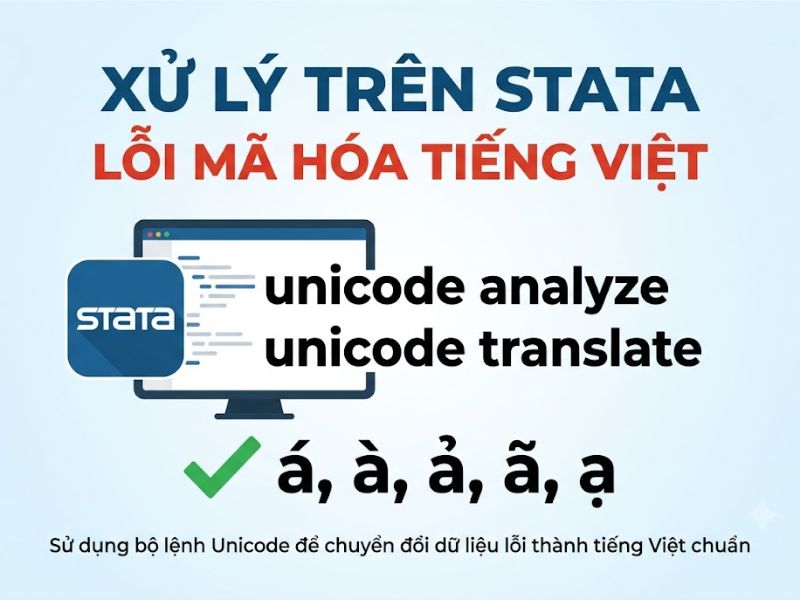
Quy trình 4 cách xử lý lỗi Text Value Unmappable trên phần mềm IBM SPSS
Tùy thuộc vào tình trạng tệp đang mở hay chuẩn bị nhập mới, bạn áp dụng tuần tự 4 phương pháp sau:
Cách 1: Kích hoạt chế độ Unicode toàn cục trong cài đặt Options của SPSS
Đây là thao tác chuẩn mực giải quyết tận gốc 95% các trường hợp lỗi phông chữ tiếng Việt trên SPSS:
- Mở phần mềm IBM SPSS Statistics. Nếu đang có bất kỳ bảng dữ liệu (Data Editor) nào đang chứa số liệu, bạn cần đóng tệp dữ liệu đó lại hoặc mở một cửa sổ dữ liệu mới hoàn toàn trống (vì SPSS chỉ cho phép đổi chế độ mã hóa khi bộ nhớ dữ liệu đang rỗng).
- Trên thanh menu ngang, truy cập vào Edit → Options… (đối với hệ điều hành macOS, chọn SPSS Statistics → Settings…).
- Chuyển sang thẻ General (hoặc thẻ Language trên các phiên bản SPSS 27, 28, 29).
- Tìm đến cụm thiết lập Character Encoding for Data and Syntax: Tích chọn vào ô Unicode (universal character set) thay cho tùy chọn Locale’s writing system.
- Nhấp Apply → OK. Khi nhìn xuống góc dưới cùng bên phải của thanh trạng thái cửa sổ SPSS thấy hiện chữ Unicode: ON, bạn có thể mở lại tệp Excel hoặc.sav mà không còn gặp lỗi unmappable.
Cách 2: Kích hoạt chế độ Unicode bằng câu lệnh Syntax nhanh
Nếu mục chọn Unicode trong hộp thoại Options bị mờ (grayed out) không nhấp vào được, bạn xử lý nhanh bằng cửa sổ lệnh Syntax:
- Vào menu File → New → Syntax để mở cửa sổ soạn thảo lệnh.
- Gõ chính xác hai dòng lệnh sau vào cửa sổ Syntax:
DATASET CLOSE ALL.
SET UNICODE=ON. - Bôi đen cả hai dòng lệnh và nhấn nút biểu tượng tam giác xanh Run Selection (hoặc nhấn tổ hợp phím Ctrl + R). Ngay lập tức SPSS sẽ đóng các bộ dữ liệu tạm và bật chế độ Unicode: ON.
Cách 3: Làm sạch ký tự ẩn và mã hóa lại biến phân loại trên Microsoft Excel trước khi Import
Trong nghiên cứu định lượng thực tế, phần mềm SPSS tính toán trên các con số chứ không tính toán hồi quy trên câu chữ. Do đó, bước chuẩn bị dữ liệu trên Excel đóng vai trò quyết định:
- Khử sạch ký tự điều khiển ẩn: Sử dụng hàm kết hợp =TRIM(CLEAN(SUBSTITUTE(A2, CHAR(160), ” “))) trên Excel để quét sạch mọi dấu xuống dòng ẩn và khoảng trắng đặc biệt, sau đó Copy → Paste Values đè lại cột cũ.
- Chuyển đổi câu trả lời chữ sang mã số (Numeric Coding): Dùng chức năng Find & Replace (Ctrl + H) trên Excel để mã hóa toàn bộ câu chữ thành con số trước khi đưa vào SPSS (ví dụ: thay “Hoàn toàn đồng ý” thành 5, “Đồng ý” thành 4; thay “Nam” thành 1, “Nữ” thành 2).
- Đặt tên biến dòng tiêu đề (Row 1) không dấu: Tuyệt đối không đặt tên biến là Độ_tuổi hay Sự_hài_lòng_1; hãy đổi thành chữ cái ла-tinh viết liền không dấu: DoTuoi, SHL1, SHL2, SHL3. Phần giải thích tiếng Việt có dấu sẽ được điền vào cột Label trong tab Variable View của SPSS.
Cách 4: Mở rộng độ dài cột Width và sử dụng Automatic Recode trong SPSS
Nếu bạn bắt buộc phải giữ lại các cột văn bản trả lời câu hỏi mở trong SPSS:
- Chuyển sang tab Variable View, tìm đến các biến có kiểu dữ liệu là String.
- Tại cột Width, tăng giá trị từ mức mặc định (8 hoặc 32) lên mức 255 hoặc 500 để cấp đủ không gian byte cho các ký tự tiếng Việt UTF-8.
- Nếu muốn chuyển nhanh một biến chuỗi tiếng Việt (như Tên tỉnh thành) sang biến số định danh tự động trong SPSS, vào menu Transform → Automatic Recode, đưa biến chuỗi vào, đặt tên biến mới tại ô New Name → nhấp Add New Name → OK.
Bảng đối chuẩn các thông báo lỗi mã hóa ký tự và giải pháp xử lý nhanh
Dưới đây là bảng tra cứu xử lý sự cố trên cả hai phần mềm SPSS và Stata:
| Thông báo lỗi / Biểu hiện | Phần mềm | Nguyên nhân trực tiếp | Giải pháp khắc phục chuẩn xác |
|---|---|---|---|
| Text value unmappable in current locale | IBM SPSS | Đang chạy ở chế độ Locale 1-byte thay vì Unicode | Chạy Syntax: DATASET CLOSE ALL. và SET UNICODE=ON. |
| Chữ tiếng Việt hiển thị thành dấu ??? | SPSS / Excel | Lưu tệp CSV dưới định dạng ANSI cũ | Lưu lại trên Excel bằng định dạng CSV UTF-8 (Comma delimited) |
| String variable truncated | IBM SPSS | Ký tự UTF-8 đa byte vượt quá giới hạn Width của cột | Vào Variable View tăng cột Width của biến String lên 255 – 500 |
| File not in Stata UTF-8 format | Stata 14 – 18 | Tệp.dta tạo từ Stata 13 trở về trước dùng mã ANSI | Chạy chuỗi lệnh: unicode encoding set “Windows-1258” và unicode translate |
| destring: contains nonnumeric chars | Stata | Biến số bị lẫn khoảng trắng ẩn CHAR(160) hoặc chữ | Dùng lệnh: destring ten_bien, replace force ignore(” “) |
Hướng dẫn xử lý lỗi mã hóa tiếng Việt trên Stata bằng lệnh Unicode
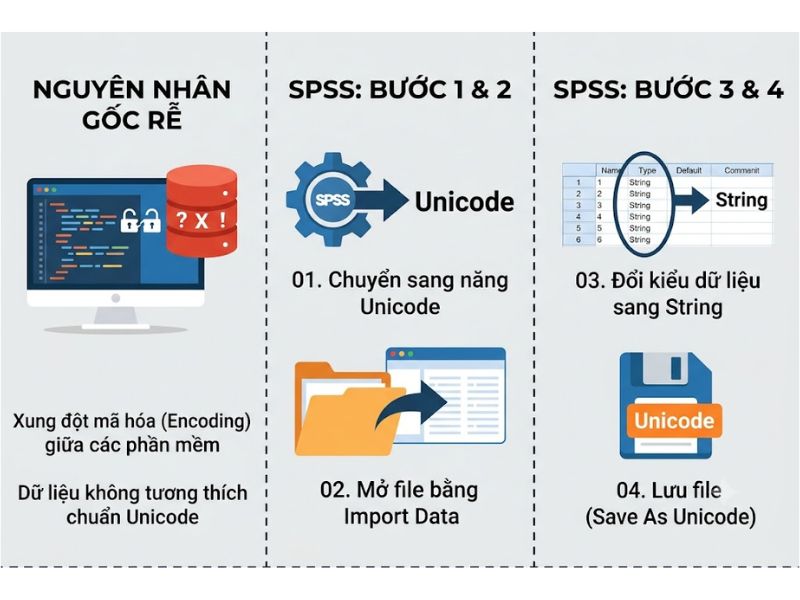
Khi mở tệp .dta cũ từ Stata 13 trở về trước bị lỗi phông tiếng Việt trên Stata 14 – 18, bạn chạy tuần tự 4 lệnh sau trong cửa sổ Command:
- Chọn thư mục chứa tệp: cd “D:/Du_lieu_luan_van”
- Phân tích bảng mã tệp: unicode analyze “du_lieu_goc.dta”
- Thiết lập mã nguồn tiếng Việt: unicode encoding set “Windows-1258”
- Chuyển đổi tự động sang UTF-8: unicode translate “du_lieu_goc.dta”, invalid(mark)
Câu hỏi thường gặp về cách xử lý lỗi text value unmappable (FAQ)
Sau khi bật Unicode: ON trên SPSS, tại sao tệp dữ liệu.sav lưu ra lại có dung lượng lớn hơn trước?
Trong chế độ Unicode UTF-8, SPSS tự động nhân ba độ rộng dự phòng cho các biến chuỗi (String) để đảm bảo chứa đủ các ký tự đa byte mà không bị cắt cụt; bạn có thể dùng lệnh ALTER TYPE ALL (AMIN). trong Syntax để thu gọn độ rộng chuỗi về mức vừa khít dữ liệu thực tế.
Khi xuất bảng hỏi từ Google Forms về máy tính để đưa vào SPSS thì nên tải định dạng.xlsx hay.csv?
Bạn nên tải về dưới định dạng Microsoft Excel (.xlsx) thay vì.csv; định dạng.xlsx bảo toàn nguyên vẹn cấu trúc bảng mã Unicode và phân tách cột rõ ràng, tránh được lỗi nhảy cột do dấu phẩy nằm trong câu trả lời của đáp viên.
Lỗi Text value unmappable có làm sai lệch kết quả chạy Cronbach’s Alpha hay EFA không?
Nếu lỗi chỉ xảy ra ở các cột thông tin cá nhân dạng chữ (như Họ tên, Email, Ý kiến đóng góp mở) trong khi các biến thang đo Likert đã được mã hóa thành số (Numeric 1 – 5), thì kết quả chạy Cronbach’s Alpha, EFA và hồi quy hoàn toàn không bị ảnh hưởng.
Kết luận và định hướng thực hành
Thực hiện đúng quy trình Cách xử lý lỗi text value unmappable giúp nhà nghiên cứu làm sạch và chuẩn hóa bộ dữ liệu khảo sát ngay từ bước ban đầu, đảm bảo quá trình phân tích thống kê trên SPSS và Stata diễn ra suôn sẻ và chuẩn xác. Để tải về bộ công cụ Excel Macro tự động mã hóa làm sạch dữ liệu khảo sát Google Forms sang SPSS, mời quý bạn đọc tham khảo tại NCS Nguyễn Thanh Phương.

Giảng viên Nguyễn Thanh Phương là chuyên gia chuyên sâu về Nghiên cứu khoa học, Ứng dụng AI, Digital Marketing và Quản trị bản thân. Với kinh nghiệm giảng dạy thực chiến, tác giả trực tiếp hướng dẫn ứng dụng phương pháp luận và phân tích dữ liệu chuyên sâu cho người học nên được sinh viên gọi là Thầy giáo quốc dân. Mọi nội dung chia sẻ đều tuân thủ nguyên tắc khách quan, thực chứng và mang giá trị ứng dụng cao, hướng tới mục tiêu cốt lõi: “Làm bạn tốt hơn!