Excel trong nghiên cứu khoa học là công cụ nền tảng không thể thiếu dùng để nhập liệu, làm sạch và xử lý dữ liệu thô trước khi chuyển sang các phần mềm phân tích chuyên sâu như SPSS hay AMOS. Việc sử dụng thành thạo Excel giúp nhà nghiên cứu loại bỏ đến 80% sai sót do lỗi nhập liệu, đảm bảo tính toàn vẹn của dữ liệu đầu vào và tối ưu hóa thời gian cho các bước phân tích thống kê phức tạp phía sau.

Tại sao Excel là công cụ Xử lý thô không thể thiếu?
Trong quy trình nghiên cứu định lượng, giai đoạn chuẩn bị dữ liệu thường chiếm phần lớn thời gian. Mặc dù các phần mềm như SPSS, AMOS hay SmartPLS rất mạnh về phân tích, nhưng Excel trong nghiên cứu khoa học lại giữ vị thế độc tôn ở khâu “tiền xử lý” (Pre-processing) nhờ những ưu điểm vượt trội:
- Tính linh hoạt cao: Giao diện ô (cell-based) cho phép can thiệp trực tiếp vào từng dữ liệu nhỏ nhất, điều mà giao diện của SPSS thường hạn chế hơn.
- Khả năng tương thích: Hầu hết các công cụ khảo sát trực tuyến (Google Form, SurveyMonkey) đều xuất dữ liệu mặc định dưới định dạng .xlsx hoặc .csv của Excel.
- Trực quan hóa tức thì: Các tính năng Conditional Formatting giúp phát hiện nhanh các giá trị bất thường (Outliers) hoặc lỗi nhập liệu bằng màu sắc ngay lập tức.
Sử dụng Excel làm bước đệm giúp quá trình xử lý dữ liệu thô trở nên minh bạch và dễ kiểm soát hơn trước khi thực hiện các kiểm định thống kê phức tạp.
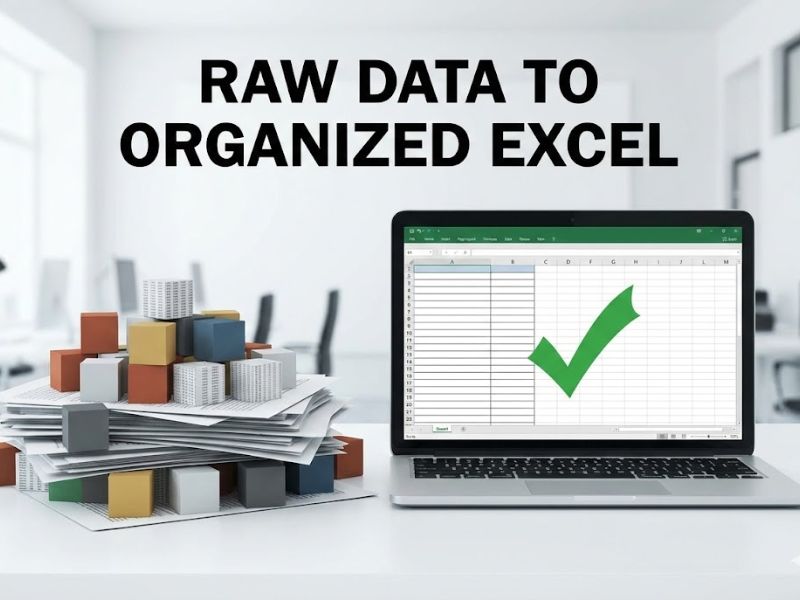
Các chức năng cốt lõi của Excel trong quy trình nghiên cứu
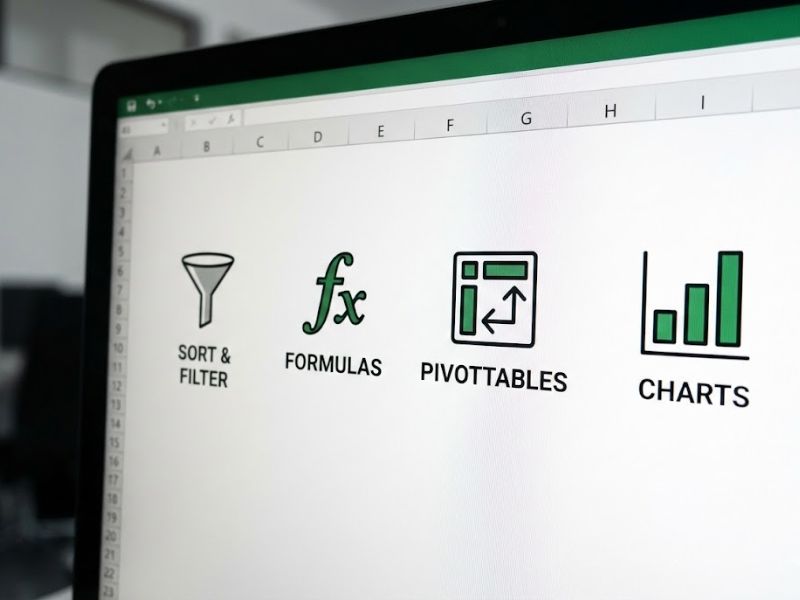
Để tối ưu hóa quy trình làm việc, nhà nghiên cứu cần tập trung vào 4 nhóm chức năng chính sau đây:
1. Mã hóa dữ liệu (Variable Coding)
Dữ liệu thu thập từ bảng hỏi thường ở dạng chữ (định tính). Excel hỗ trợ chuyển đổi nhanh chóng sang dạng số (định lượng) để phần mềm thống kê có thể đọc được.
- Ví dụ: Chuyển đổi “Nam” thành “1”, “Nữ” thành “0”.
- Kỹ thuật sử dụng: Hàm IF, VLOOKUP hoặc chức năng Find & Replace.
2. Làm sạch dữ liệu (Data Cleaning)
Đây là bước quan trọng nhất để đảm bảo độ tin cậy. Excel trong nghiên cứu khoa học cung cấp các công cụ mạnh mẽ để:
- Phát hiện và xử lý dữ liệu bị khuyết (Missing values).
- Loại bỏ các quan sát trùng lặp (Remove Duplicates).
- Kiểm tra tính nhất quán của câu trả lời (Logic check).
3. Thống kê mô tả cơ bản (Descriptive Statistics)
Trước khi chạy mô hình, bạn có thể xem nhanh bức tranh tổng quát của dữ liệu:
- Đo lường độ tập trung: Hàm AVERAGE (Trung bình), MEDIAN (Trung vị).
- Đo lường độ phân tán: Hàm STDEV.S (Độ lệch chuẩn).
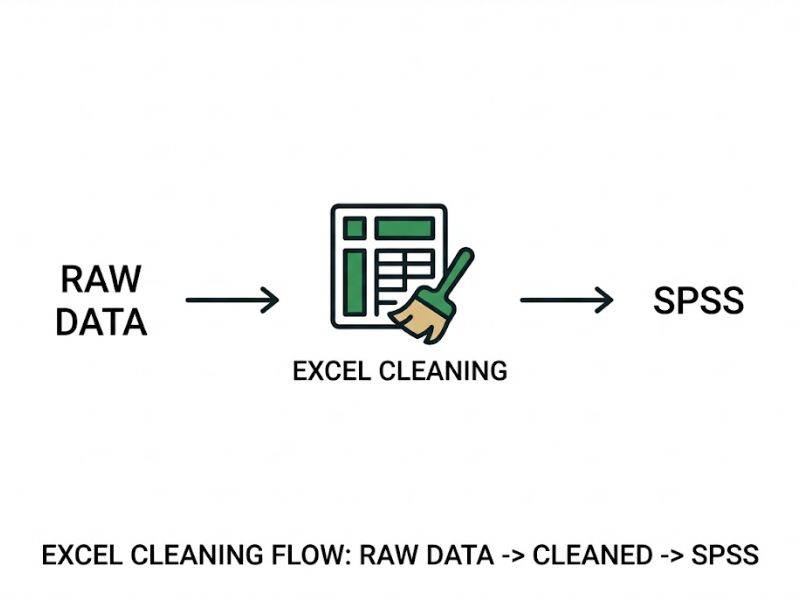
Hướng dẫn quy trình xử lý dữ liệu trên Excel trước khi vào SPSS
Để đảm bảo dữ liệu “sạch” hoàn toàn trước khi nhập vào SPSS, hãy tuân thủ quy trình 4 bước chuẩn hóa sau:
- Thiết lập khung nhập liệu (Data Entry Frame):
- Hàng đầu tiên (Header) phải là tên biến (viết liền, không dấu, ví dụ: GioiTinh, DoTuoi).
- Mỗi cột là một biến số, mỗi hàng là một đối tượng khảo sát. Tuyệt đối không gộp ô (Merge Cells).
- Nhập liệu và kiểm tra lỗi logic:
- Nhập dữ liệu thô từ phiếu khảo sát.
- Sử dụng tính năng Data Validation để giới hạn giá trị nhập (ví dụ: thang đo Likert 1-5 chỉ được nhập số từ 1 đến 5).
- Làm sạch và mã hóa biến số:
- Sử dụng hàm COUNTIF để đếm tần số xuất hiện, phát hiện các giá trị lạ.
- Sử dụng Filter để lọc và xử lý các ô trống (Missing values) theo quy tắc nghiên cứu (xóa bỏ hoặc thay thế bằng giá trị trung bình).
- Xuất file chuẩn định dạng:
- Lưu file dưới định dạng .xlsx hoặc .csv.
- Đảm bảo không có các ký tự đặc biệt trong tên biến để tránh lỗi font SPSS khi Import.
So sánh Excel và các phần mềm chuyên dụng
Việc hiểu rõ vai trò của từng công cụ giúp nhà nghiên cứu phối hợp chúng hiệu quả. Dưới đây là bảng so sánh sự khác biệt giữa Excel và các phần mềm chuyên sâu:
| Tiêu chí so sánh | Excel | SPSS | AMOS / SmartPLS |
| Chức năng chính | Nhập liệu, làm sạch, thống kê mô tả, biểu đồ cơ bản. | Phân tích thống kê suy diễn, hồi quy, kiểm định giả thuyết. | Phân tích mô hình cấu trúc tuyến tính (SEM), đánh giá mô hình phức tạp. |
| Điểm mạnh | Giao diện thân thiện, linh hoạt trong xử lý dữ liệu thô, phổ biến. | Mạnh về phân tích dữ liệu định lượng, giao diện menu dễ dùng. | Chuyên sâu cho các mô hình lý thuyết phức tạp, biến tiềm ẩn. |
| Khả năng xử lý | Giới hạn số dòng (khoảng 1 triệu), xử lý chậm với Big Data. | Xử lý tốt tập dữ liệu lớn, tốc độ tính toán nhanh. | Yêu cầu cấu hình cao, xử lý tốt các quan hệ đa chiều. |
| Vai trò trong NC | Công cụ chuẩn bị dữ liệu (Bắt buộc). | Công cụ phân tích chính. | Công cụ phân tích nâng cao. |
Các câu hỏi thường gặp (FAQ)
Dưới đây là giải đáp cho những thắc mắc phổ biến của người làm nghiên cứu khi sử dụng Excel:
Excel có thể thay thế hoàn toàn SPSS trong nghiên cứu khoa học không?
Không. Excel trong nghiên cứu khoa học đóng vai trò là công cụ chuẩn bị và phân tích sơ bộ. Đối với các kiểm định phức tạp như phân tích nhân tố EFA, hồi quy đa biến hay kiểm định Cronbach’s Alpha, SPSS chuyên dụng và chính xác hơn nhiều.
Làm sao để tránh lỗi font khi chuyển dữ liệu từ Excel sang SPSS?
Nguyên nhân thường do bảng mã không đồng nhất. Giải pháp là không sử dụng Tiếng Việt có dấu ở hàng tiêu đề (tên biến) trong Excel. Dữ liệu bên trong nên được mã hóa thành con số thay vì để dạng chữ.
Khi nào nên sử dụng Excel để vẽ biểu đồ thay vì SPSS?
Khi bạn cần các biểu đồ tùy chỉnh cao về mặt thẩm mỹ để đưa vào báo cáo hoặc thuyết trình. Excel vượt trội hơn SPSS về khả năng tùy biến màu sắc, định dạng và loại biểu đồ (Charts & Graphs).
Tóm lại, Excel trong nghiên cứu khoa học không chỉ là một bảng tính thông thường mà là bước đệm quan trọng quyết định chất lượng của toàn bộ dữ liệu đầu vào. Một bộ dữ liệu được xử lý kỹ lưỡng bằng Excel sẽ giúp quá trình chạy mô hình trên SPSS hay AMOS diễn ra suôn sẻ, hạn chế tối đa các sai sót kỹ thuật. Nhà nghiên cứu cần thành thạo kỹ năng làm sạch và mã hóa trên Excel như một năng lực cốt lõi để nâng cao tính chính xác và khoa học cho công trình của mình.
Hy vọng những chia sẻ về phương pháp xử lý số liệu bài bản trên đây từ thầy Nguyễn Thanh Phương sẽ là hành trang hữu ích, giúp bạn tự tin hơn trên con đường chinh phục các dự án nghiên cứu và quản trị thực tiễn.

Giảng viên Nguyễn Thanh Phương là chuyên gia chuyên sâu về Nghiên cứu khoa học, Ứng dụng AI, Digital Marketing và Quản trị bản thân. Với kinh nghiệm giảng dạy thực chiến, tác giả trực tiếp hướng dẫn ứng dụng phương pháp luận và phân tích dữ liệu chuyên sâu cho người học nên được sinh viên gọi là Thầy giáo quốc dân. Mọi nội dung chia sẻ đều tuân thủ nguyên tắc khách quan, thực chứng và mang giá trị ứng dụng cao, hướng tới mục tiêu cốt lõi: “Làm bạn tốt hơn!