Trong quá trình phân tích thống kê mô tả, việc trình bày dữ liệu đa chiều một cách trực quan và chuyên nghiệp là yêu cầu bắt buộc đối với các nhà nghiên cứu. Kỹ thuật chạy custom tables trong spss chính là giải pháp tối ưu nhất để thay thế cho các bảng tần số (Frequencies) hay bảng chéo (Crosstabs) đơn điệu. Bài viết này cung cấp một hệ thống kiến thức toàn diện, từ nguyên lý vận hành, điều kiện tiền đề, đến quy trình thao tác chi tiết nhằm giúp bạn làm chủ hoàn toàn công cụ phân tích dữ liệu thống kê mạnh mẽ này trên phần mềm IBM SPSS Statistics.
Custom Tables Trong SPSS Là Gì?
Custom Tables (Bảng tùy chỉnh) trong SPSS là một module phân tích thống kê nâng cao cho phép người dùng thiết kế, tổng hợp và trình bày dữ liệu từ nhiều biến số khác nhau vào cùng một không gian bảng duy nhất. Khác với các lệnh thống kê cơ bản, công cụ này hỗ trợ hiển thị đồng thời các đại lượng thống kê (Mean, Median, Mode, Standard Deviation, Percentages) cho cả biến định tính và biến định lượng trên cùng một khung làm việc (Canvas).
Theo tài liệu hướng dẫn chính thức từ IBM, Custom Tables được thiết kế để giảm thiểu thời gian xử lý dữ liệu đầu ra, hỗ trợ định dạng trực tiếp chuẩn APA (American Psychological Association) ngay từ giai đoạn xuất kết quả thay vì phải tinh chỉnh thủ công qua Microsoft Excel.
Custom Tables Và Crosstabs/Frequencies Cơ Bản
| Tiêu chí đánh giá | Frequencies / Crosstabs | Custom Tables |
| Số lượng biến kết hợp | Hạn chế (thường là 1-2 biến) | Không giới hạn (kết hợp nhiều Layers, Rows, Columns) |
| Đại lượng thống kê | Cố định theo form mặc định | Tùy biến đa dạng (Mean, Count, %, Valid %, Percentile…) |
| Gộp Multiple Response | Phải chạy lệnh riêng biệt | Tích hợp trực tiếp vào bảng phân tích |
| Định dạng hiển thị | Dữ liệu thô, cần căn chỉnh lại | Kéo thả trực quan (Drag & Drop), xuất chuẩn báo cáo khoa học |
Điều Kiện Tiền Đề Để Chạy Custom Tables Trong SPSS Lỗi Zero
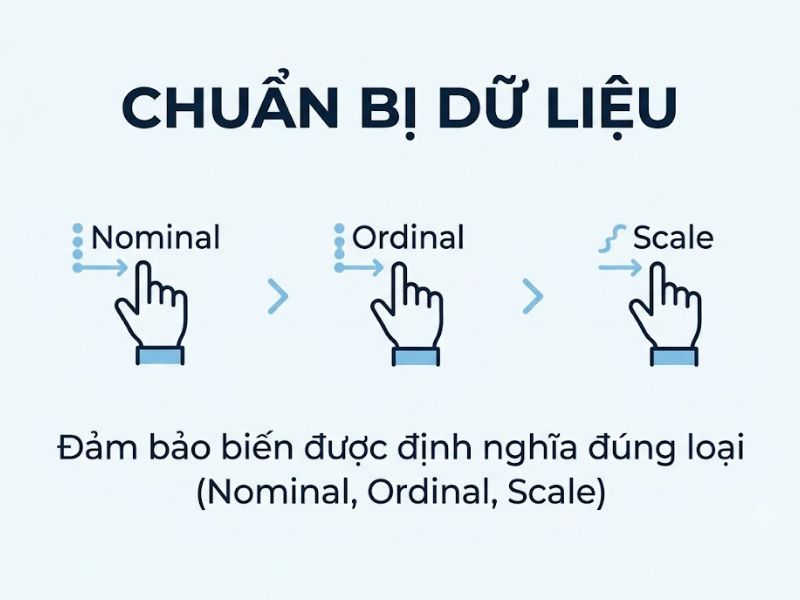
Làm thế nào để tránh lỗi không hiển thị biến khi mở Custom Tables? Để thực hiện lệnh này mà không gặp lỗi hệ thống, dữ liệu của bạn phải được chuẩn hóa trước về mặt khai báo thuộc tính (Variable View). Cụ thể:
- Khai báo chính xác cột Measure (Thang đo): SPSS căn cứ vào thang đo để gợi ý các chỉ số thống kê phù hợp. Biến định lượng bắt buộc phải để Scale. Biến định tính phân loại phải để Nominal hoặc Ordinal. Nếu khai báo sai, SPSS sẽ từ chối tính toán giá trị trung bình (Mean) cho biến đó.
- Gắn nhãn giá trị (Values Label) đầy đủ: Với biến định tính, các mã hóa bằng số (ví dụ: 1 = Nam, 2 = Nữ) phải được khai báo rõ ràng trong cột Values. Custom Tables sẽ trích xuất trực tiếp nhãn này lên bảng báo cáo.
- Xử lý dữ liệu khuyết (Missing Values): Thiết lập quy tắc loại trừ các giá trị ngoại lai hoặc dữ liệu lỗi (system-missing) để không làm sai lệch tỷ lệ phần trăm (% of Total).
Hướng Dẫn Từng Bước Chạy Custom Tables Trong SPSS Chuyên Nghiệp
Quy trình chạy custom tables trong spss đòi hỏi sự tư duy về cấu trúc bảng trước khi thao tác trên phần mềm. Dưới đây là quy trình 4 bước chuẩn hóa.
Bước 1: Khởi động giao diện làm việc (Canvas)
- Trên thanh menu của SPSS, điều hướng theo đường dẫn: Chọn Analyze > Tables > Custom Tables.
- Hệ thống sẽ hiển thị một hộp thoại cảnh báo về việc phải khai báo chính xác thang đo (như đã đề cập ở phần tiền đề). Nhấn OK để tiến vào giao diện chính.
Bước 2: Thiết lập cấu trúc biến (Rows, Columns và Layers)
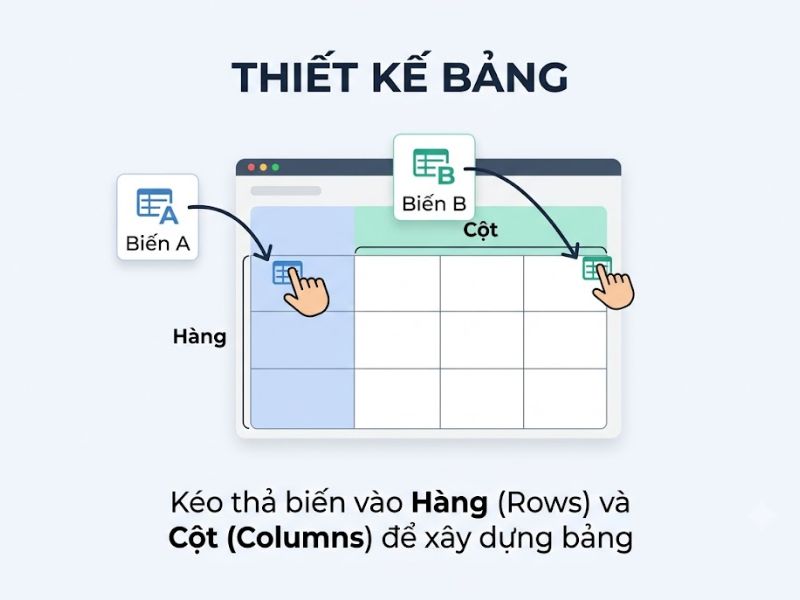
Giao diện Custom Tables hoạt động theo cơ chế kéo thả (Drag and Drop).
- Rows (Hàng): Kéo các biến bạn muốn đặt làm chủ đề chính phân tích vào khu vực Rows.
- Columns (Cột): Kéo các biến phân loại (ví dụ: Giới tính, Độ tuổi) vào khu vực Columns để tạo các cột so sánh.
- Quy tắc xếp chồng (Nesting) vs Xếp cạnh nhau (Stacking): Nếu kéo biến B thả vào bên phải biến A, bạn đang tạo Nesting (phân lớp chi tiết). Nếu kéo biến B thả xuống dưới biến A, bạn đang tạo Stacking (thống kê song song độc lập).

Bước 3: Tùy chỉnh các đại lượng thống kê (Summary Statistics)
Làm sao để hiển thị cả số đếm (Count) và phần trăm (%) trong Custom Tables? Ngay tại giao diện chính, bạn chọn biến cần hiển thị đại lượng, sau đó click vào nút Summary Statistics ở góc dưới bên trái.
- Đối với biến Nominal/Ordinal: SPSS mặc định hiển thị Count (Số lượng). Bạn cần tìm mục Column N % hoặc Row N % ở cột bên trái, nhấp mũi tên chuyển sang cột Display bên phải. Khuyến nghị sử dụng Valid N % để loại bỏ các giá trị Missing.
- Đối với biến Scale: Mặc định là Mean (Trung bình). Bạn có thể bổ sung thêm Standard Deviation (Độ lệch chuẩn), Minimum, Maximum hoặc Median (Trung vị). Sau khi chọn xong, nhấn Apply to Selection.
Bước 4: Hiển thị cột Tổng (Totals) và xuất dữ liệu
- Để bảng số liệu có tính thuyết phục, bạn cần tổng hợp dữ liệu ở cột/hàng cuối cùng. Nhấp chọn biến ở vùng Canvas, tìm mục Categories and Totals bên khung trái.
- Tích chọn hộp Total và nhấn Apply. Kết quả sẽ tạo ra một hàng/cột tính tổng tỷ lệ (100%) hoặc tổng số mẫu N. Cuối cùng, nhấn OK để phần mềm chạy ra kết quả ở cửa sổ Output.
Ứng Dụng Chạy Bảng Kết Hợp Cho Câu Hỏi Nhiều Lựa Chọn (Multiple Response Sets)
Một trong những tính năng tạo nên sức mạnh tuyệt đối của việc chạy custom tables trong spss là khả năng xử lý câu hỏi nhiều lựa chọn (người khảo sát được phép tích nhiều đáp án).
- Định nghĩa tập hợp biến: Vào Analyze > Tables > Multiple Response Sets.
- Đưa các biến thành phần (đã mã hóa nhị phân 0/1 – Có/Không) vào ô Variables in Set.
- Nhập Counted value là 1 (tương đương với giá trị “Có lựa chọn”). Đặt tên cho Set và nhấn Add.
- Trở lại giao diện Custom Tables. Lúc này, Multiple Response Set sẽ xuất hiện với biểu tượng đặc biệt. Bạn chỉ cần kéo thả Set này vào Rows hoặc Columns giống như một biến phân loại thông thường. Bảng kết quả sẽ tự động hiển thị tỷ lệ phần trăm dựa trên tổng số phản hồi (Responses) hoặc tổng số ca quan sát (Cases).
Câu Hỏi Thường Gặp (FAQ) Về Phân Tích Bảng Tùy Chỉnh
1. Tại sao tôi không thể kéo biến Scale vào khu vực Columns?
Theo nguyên lý của Custom Tables, biến định lượng (Scale) chỉ đóng vai trò là đại lượng được tính toán (Summary Statistics), không thể dùng làm tiêu chí phân loại. Bạn chỉ có thể đặt biến Scale ở Rows nếu Columns là biến phân loại, hoặc ngược lại.
2. Làm thế nào để định dạng bảng Custom Tables chuẩn APA trực tiếp trong SPSS?
Sau khi xuất kết quả ra Output, nhấp đúp (double-click) vào bảng để mở cửa sổ Pivot Table Editor. Truy cập menu Format > TableLooks > Chọn định dạng Academic hoặc tự thiết lập các đường viền (Borders) bằng cách ẩn đường kẻ dọc và giữ lại đường kẻ ngang theo tiêu chuẩn của Hiệp hội Tâm lý học Hoa Kỳ (APA).
3. Tại sao tỷ lệ % trong bảng của tôi cộng lại không bằng 100%?
Tình trạng này thường xảy ra khi bạn sử dụng % of Total N thay vì Valid N % trong khi dữ liệu có chứa Missing Values, hoặc khi bạn đang thao tác trên một tập hợp Multiple Response (tổng % theo Cases có thể vượt 100% vì một người chọn nhiều đáp án). Hãy kiểm tra lại mục Summary Statistics.
Tóm lại, thao tác chạy custom tables trong spss đòi hỏi sự nắm vững về bản chất của biến số và logic khung hình học của phần mềm. Việc ứng dụng thành thạo module này không chỉ nâng tầm chất lượng báo cáo phân tích thống kê định lượng mà còn minh chứng cho năng lực xử lý dữ liệu chuyên nghiệp của người làm nghiên cứu.

Giảng viên Nguyễn Thanh Phương là chuyên gia chuyên sâu về Nghiên cứu khoa học, Ứng dụng AI, Digital Marketing và Quản trị bản thân. Với kinh nghiệm giảng dạy thực chiến, tác giả trực tiếp hướng dẫn ứng dụng phương pháp luận và phân tích dữ liệu chuyên sâu cho người học nên được sinh viên gọi là Thầy giáo quốc dân. Mọi nội dung chia sẻ đều tuân thủ nguyên tắc khách quan, thực chứng và mang giá trị ứng dụng cao, hướng tới mục tiêu cốt lõi: “Làm bạn tốt hơn!