Cách xuất dữ liệu từ Google Form sang SPSS là quy trình trích xuất dữ liệu thô (Raw Data) từ biểu mẫu trực tuyến và chuyển đổi để nhập vào phần mềm phân tích thống kê. Nguyên nhân chính gây lỗi trong quá trình này là xung đột định dạng mã hóa ký tự (Encoding) và biến định tính chưa được mã hóa. Giải pháp nhanh nhất là tải tệp dữ liệu dưới định dạng CSV, xử lý lỗi font UTF-8, sau đó mã hóa dữ liệu (Data Coding) trên Excel trước khi Import vào hệ thống SPSS.
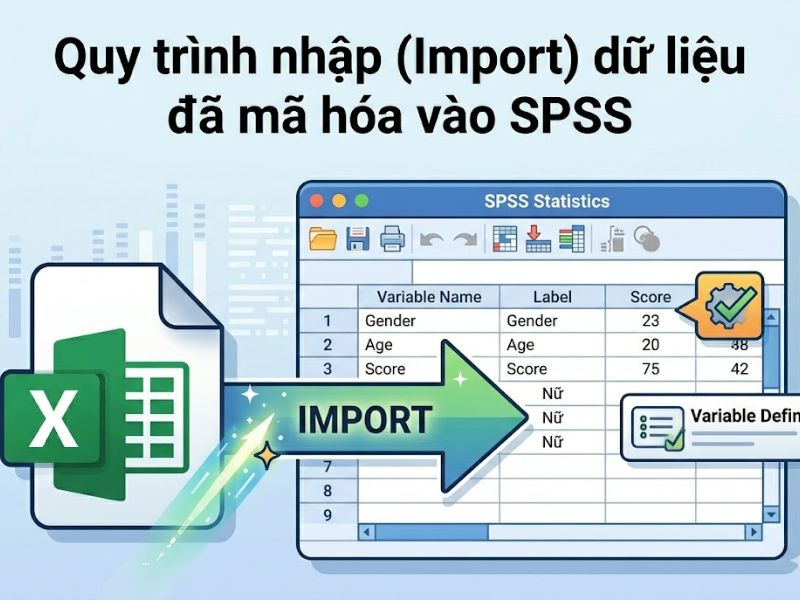
1. Tổng quan về quy trình chuyển đổi dữ liệu khảo sát
1.1. Mục đích của việc xuất dữ liệu từ Google Form sang SPSS
Việc xuất dữ liệu từ nền tảng thu thập trực tuyến sang phần mềm phân tích thống kê là bước bắt buộc trong nghiên cứu định lượng. Mục đích cốt lõi của việc này là chuyển hóa các dữ liệu định tính (dạng văn bản) thu thập được từ người tham gia khảo sát thành các biến định lượng (dạng số). Bước tiền xử lý dữ liệu này đóng vai trò quyết định, đảm bảo tính hợp lệ của cơ sở dữ liệu trước khi tiến hành chạy các kiểm định thống kê phức tạp như Cronbach’s Alpha, EFA, hay Hồi quy tuyến tính.
Dữ liệu đầu vào chuẩn xác là điều kiện tiên quyết để mô hình phân tích đạt được các hệ số giải thích mức độ phù hợp tiêu chuẩn, ví dụ như hệ số xác định R², giá trị dự đoán Q², hoặc các chỉ số đánh giá độ phù hợp của mô hình (Model Fit) đạt ngưỡng an toàn như SRMR ≤ 0.08 và GFI ≥ 0.90. Việc bỏ qua các bước tiền xử lý cơ bản sẽ dẫn đến sai lệch kết quả đầu ra, khiến toàn bộ mô hình nghiên cứu bị đánh giá không hợp lệ.
1.2. Các rủi ro kỹ thuật thường gặp trong quá trình chuyển đổi
Trong quá trình trích xuất và chuyển đổi, các nhà nghiên cứu thường xuyên gặp phải các sự cố kỹ thuật gây gián đoạn tiến trình phân tích. Dưới đây là bảng tổng hợp các lỗi kinh điển, nguyên nhân gốc rễ và giải pháp định hướng:
| Loại lỗi dữ liệu | Biểu hiện trên tệp tải về | Nguyên nhân gốc rễ (Root Cause) | Giải pháp xử lý sơ bộ |
| Lỗi font chữ (Encoding Error) | Ký tự tiếng Việt bị biến dạng (ví dụ: “Hà i lòng”). | Xung đột giữa chuẩn mã hóa ANSI mặc định của Excel và chuẩn UTF-8 của Google Form. | Lưu lại tệp tin dưới định dạng UTF-8 with BOM bằng công cụ Notepad. |
| Lỗi sai định dạng biến | Dữ liệu dạng số nhưng phần mềm nhận diện là String (Văn bản). | Người dùng nhập lẫn chữ cái hoặc khoảng trắng vào trường dữ liệu dạng số. | Sử dụng hàm VALUE hoặc lệnh Find and Replace để làm sạch các ký tự rác. |
| Lỗi dữ liệu khuyết thiếu | Tồn tại các ô trống không có giá trị (Missing Values) trong tập dữ liệu. | Cài đặt câu hỏi trên Google Form không bắt buộc người dùng phải trả lời. | Thay thế bằng giá trị trung bình (Mean) hoặc loại bỏ quan sát nếu tỷ lệ thiếu > 10%. |
| Lỗi thang đo chưa mã hóa | Dữ liệu Import vào SPSS giữ nguyên dạng chữ (Rất đồng ý, Đồng ý). | Bỏ qua bước mã hóa dữ liệu (Data Coding) trên phần mềm Excel trước khi Import. | Sử dụng hàm IF, IFS hoặc VLOOKUP trên Excel để chuyển văn bản thành số. |
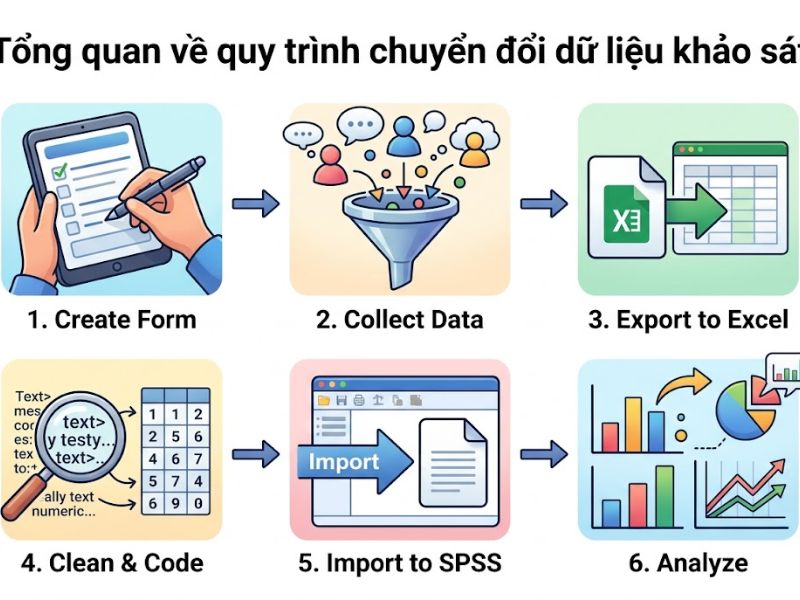
2. Hướng dẫn cách xuất dữ liệu từ Google Form định dạng chuẩn
Để đảm bảo an toàn cho dữ liệu, cách xuất dữ liệu từ Google Form sang SPSS cần tuân thủ các bước kỹ thuật tiêu chuẩn để tránh làm hỏng cấu trúc tập dữ liệu nguyên bản. Bạn tuyệt đối không nên sao chép (copy) và dán (paste) trực tiếp từ giao diện web vì sẽ làm xô lệch các trường biến.
2.1. Thao tác tải tệp dữ liệu gốc (CSV/Excel)
- Truy cập vào trang quản trị của Google Form chứa tập dữ liệu khảo sát. Đảm bảo cuộc khảo sát đã được đóng để số lượng mẫu không bị thay đổi trong quá trình thao tác.
- Di chuyển đến thẻ Câu trả lời (Responses).
- Nhấp vào biểu tượng dấu ba chấm dọc ở góc phải màn hình, nằm bên cạnh biểu tượng tạo bảng tính xanh lá.
- Chọn Tải câu trả lời xuống (.csv). Hệ thống sẽ tải về một tệp tin nén định dạng ZIP chứa file dữ liệu thô định dạng CSV.
- Giải nén tệp tin ZIP vào một thư mục cố định trên máy tính để lấy tệp tin .csv gốc.
2.2. Khắc phục triệt để lỗi file Excel tải từ Form về bị lỗi font tiếng Việt
Khi mở trực tiếp tệp CSV vừa tải về bằng Microsoft Excel, dữ liệu tiếng Việt thường bị lỗi font do thuật toán của Excel không tự động nhận diện được mã hóa của Google. Để khắc phục triệt để, tiến hành theo quy trình sau bằng công cụ Notepad:
- Nhấp chuột phải vào tệp tin .csv vừa giải nén, chọn Open with > Notepad.
- Trên giao diện Notepad, kiểm tra xem font chữ tiếng Việt đã hiển thị chuẩn xác chưa. (Thông thường lúc này chữ đã hiển thị đúng tiếng Việt).
- Chọn thẻ File > Save As.
- Tại mục Encoding ở góc dưới cùng, chọn định dạng UTF-8 with BOM (hoặc UTF-8 trên các phiên bản Windows cũ). Bước này đặc biệt quan trọng để khai báo chuẩn mã hóa quốc tế.
- Đổi tên tệp để dễ quản lý, giữ nguyên đuôi .csv và nhấn Save.
- Mở lại tệp tin vừa lưu bằng Microsoft Excel. Dữ liệu tiếng Việt lúc này sẽ hiển thị hoàn toàn chính xác, sẵn sàng cho bước mã hóa tiếp theo.
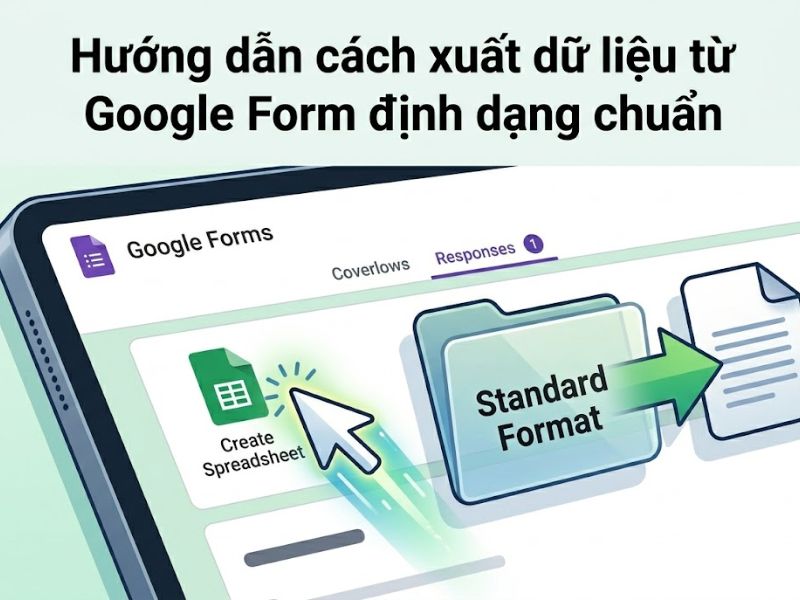
3. Tiền xử lý và mã hóa dữ liệu (Data Coding) trên Excel
3.1. Nguyên tắc mã hóa biến định tính sang biến định lượng
Phần mềm SPSS xử lý tối ưu nhất với các dữ liệu dạng số (Numeric). Do đó, dữ liệu dạng văn bản (String) thu thập từ câu hỏi đóng (như thang đo Likert) bắt buộc phải được chuyển đổi thành các giá trị số học tương ứng trước khi tiến hành tính toán ma trận tương quan.
Ví dụ, thang đo Likert 5 mức độ sẽ được mã hóa theo nguyên tắc đồng biến như sau:
- Hoàn toàn không đồng ý = 1
- Không đồng ý = 2
- Bình thường = 3
- Đồng ý = 4
- Hoàn toàn đồng ý = 5
Đối với các câu hỏi có ý nghĩa đảo ngược (Reverse wording), nhà nghiên cứu cần thực hiện quy trình mã hóa ngược (ví dụ: Hoàn toàn không đồng ý = 5) nhằm đảm bảo tính nhất quán chiều đo lường của toàn bộ thang đo.
3.2. Cách dùng hàm Excel để mã hóa nhanh các đáp án chữ
Thay vì thay thế thủ công từng ô dễ dẫn đến sai sót do thao tác tay, sử dụng hàm trong Excel sẽ đảm bảo độ chính xác tuyệt đối và tiết kiệm thời gian đối với các bộ dữ liệu lớn (trên 300 mẫu). Có thể sử dụng tính năng Find and Replace (Ctrl + H) hoặc hàm IF/IFS/VLOOKUP.
Sử dụng hàm IFS cho thang đo Likert:
=IFS(A2=”Hoàn toàn không đồng ý”, 1, A2=”Không đồng ý”, 2, A2=”Bình thường”, 3, A2=”Đồng ý”, 4, A2=”Hoàn toàn đồng ý”, 5)
Kéo công thức này áp dụng cho toàn bộ cột dữ liệu cần mã hóa. Sau khi hoàn tất, cần copy toàn bộ vùng dữ liệu chứa công thức và dán lại dưới dạng “Paste as Values” (Dán giá trị) để triệt tiêu công thức, chỉ giữ lại số liệu thô phục vụ việc import.
3.3. Xử lý các giá trị khuyết thiếu (Missing Values)
Trước khi đưa dữ liệu vào phần mềm, cần làm sạch các giá trị khuyết thiếu (những ô bị bỏ trống do đáp viên không trả lời). Việc để lại ô trống sẽ khiến SPSS ghi nhận đó là giá trị “System Missing” và loại bỏ toàn bộ hàng dữ liệu đó khi chạy kiểm định hồi quy.
- Xóa bỏ hoàn toàn các quan sát (hàng) bị thiếu dữ liệu quá nhiều (trên 10% tổng số câu hỏi của bảng khảo sát). Đây được gọi là phương pháp Listwise Deletion.
- Thay thế giá trị khuyết thiếu bằng điểm trung bình (Mean) của biến đó đối với các trường hợp thiếu dữ liệu ít và mang tính ngẫu nhiên (Missing Completely at Random – MCAR).
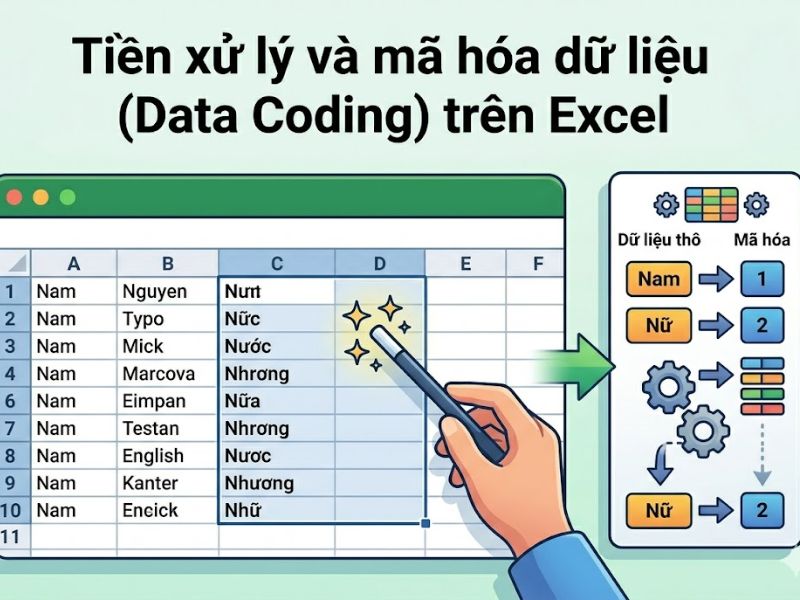
4. Quy trình nhập (Import) dữ liệu đã mã hóa vào SPSS
4.1. Thiết lập thuộc tính biến tại cửa sổ Variable View
Trước khi dán dữ liệu, cần thiết lập khung cấu trúc chặt chẽ tại cửa sổ Variable View của IBM SPSS Statistics. Việc thiết lập này nhằm khai báo đặc tính của từng cột dữ liệu cho phần mềm:
- Name: Tên biến (viết liền không dấu, không ký tự đặc biệt, không bắt đầu bằng số, ví dụ: HL1, HL2).
- Type: Chọn Numeric cho các biến đã mã hóa thành số.
- Width & Decimals: Chiều rộng cột và số chữ số thập phân (thường đặt Decimals = 0 đối với các biến định danh hoặc thang đo Likert rời rạc để giao diện hiển thị gọn gàng).
- Label: Gắn nhãn mô tả chi tiết cho biến (ví dụ: Hài lòng về chất lượng dịch vụ). Nhãn này sẽ hiển thị trực tiếp trên các bảng kết quả Output.
- Values: Khai báo quy tắc mã hóa (1 = Hoàn toàn không đồng ý… 5 = Hoàn toàn đồng ý).
- Missing: Thiết lập mã số riêng cho các biến khuyết thiếu chưa xử lý kịp (thường dùng số 99 hoặc 999).
- Measure: Xác định đúng loại thang đo (Scale cho biến định lượng/biến đếm liên tục, Nominal cho biến định danh phân loại không thứ bậc, Ordinal cho biến phân loại có thứ bậc).
4.2. Khởi chạy lệnh Import Data và kiểm tra tại Data View
- Sau khi cấu trúc biến được thiết lập hoàn chỉnh tại Variable View, chuyển sang thẻ Data View.
- Sao chép (Copy) vùng dữ liệu số đã mã hóa hoàn tất trên Excel (lưu ý: tuyệt đối không copy tiêu đề cột, chỉ copy phần số liệu).
- Dán (Paste) toàn bộ dữ liệu vào ô đầu tiên (hàng 1, cột 1) của Data View trên phần mềm SPSS.
- Kiểm tra đối chiếu số lượng quan sát (N) giữa tệp Excel và SPSS để đảm bảo không bị thất thoát dữ liệu. Kéo xuống dòng cuối cùng để chắc chắn dòng dữ liệu cuối cùng khớp với số thứ tự mẫu khảo sát thực tế.

5. Kết luận
Thực hiện chuẩn xác cách xuất dữ liệu từ Google Form sang SPSS là nền tảng cốt lõi để đảm bảo độ tin cậy của tập dữ liệu phân tích. Quy trình này đòi hỏi sự cẩn trọng từ bước tải tệp, xử lý lỗi font chữ định dạng UTF-8, cho đến việc mã hóa biến định tính một cách logic trên Excel. Việc chuẩn bị tốt bộ dữ liệu thô sẽ giúp hạn chế tối đa sai lệch trong quá trình kiểm định thống kê, đồng thời là tiền đề vững chắc để đạt được các chỉ số R², Q², hay SRMR ≤ 0.08 chuẩn mực. Để củng cố cơ sở lý luận, phương pháp luận thực thi và tính chính xác cho các báo cáo phân tích định lượng, nhà quản trị và sinh viên cần nắm vững các nguyên tắc căn bản của nghiên cứu khoa học.
6. Câu hỏi thường gặp (FAQ) về xử lý dữ liệu SPSS
Tại sao đáp án chữ không tự chuyển thành số khi import thẳng vào SPSS?
Phần mềm SPSS không tự động hiểu ngữ nghĩa của văn bản để chuyển thành số. Nếu import thẳng, SPSS sẽ mặc định ghi nhận biến đó dưới dạng String (Văn bản). Bạn bắt buộc phải khai báo quy tắc quy đổi thông qua chức năng “Values” trong Variable View và tự mã hóa dữ liệu thành các con số định lượng trước khi đưa vào phân tích.
Có thể mã hóa dữ liệu trực tiếp trên SPSS thông qua Transform > Recode không?
Có thể. Bạn có thể import trực tiếp dữ liệu dạng chữ vào SPSS, sau đó sử dụng lệnh Transform > Recode into Different Variables (hoặc Recode into Same Variables) để thiết lập điều kiện đổi chữ thành số (ví dụ: Old value: “Đồng ý”, New value: 4). Tuy nhiên, thao tác mã hóa hàng loạt trên Excel bằng hàm hoặc Find & Replace thường nhanh chóng, trực quan và dễ kiểm soát rủi ro hơn đối với các tập dữ liệu lớn.
Làm thế nào để biết bộ dữ liệu đã sạch và sẵn sàng để chạy kiểm định?
Trước khi tiến hành phân tích, bạn cần chạy bảng tần số (Frequencies) bằng lệnh Analyze > Descriptive Statistics > Frequencies. Xem xét cột Minimum và Maximum để phát hiện các giá trị ngoại lai (Outliers) nhập sai (ví dụ: thang đo 5 điểm nhưng có xuất hiện số 6 hoặc số 33). Đồng thời kiểm tra cột Missing để đảm bảo không còn ô trống nào bị bỏ sót trong quá trình xử lý trên Excel.
Xem thêm:
Cách xuất dữ liệu từ Google Form sang SPSS
Đồ Thị Q-Q Plot (Normal Q-Q Plot)
Biểu đồ phân tán Scatter Plot là gì?
Hệ Số VIF (Variance Inflation Factor) Là Gì?