Trong kỷ nguyên tiếp thị đa kênh, việc kết nối hệ sinh thái mạng xã hội với nền tảng trang web chính thức là một nguyên tắc kỹ thuật bắt buộc để tối đa hóa điểm chạm khách hàng. Việc tìm kiếm cách chèn Fanpage vào Website không chỉ giúp tăng cường tương tác trực tiếp (engagement) từ khách truy cập mà còn tối ưu hóa tín hiệu xã hội (social signals), một yếu tố hỗ trợ đắc lực cho SEO tổng thể. Bài viết này cung cấp phân tích chuyên sâu và hướng dẫn kỹ thuật chi tiết nhất về cách chèn Fanpage vào Website, vượt qua mọi giới hạn cơ bản để giúp nền tảng của bạn vận hành trơn tru, chuẩn thẩm quyền chủ đề (Topical Authority).

Tại Sao Doanh Nghiệp Cần Nắm Rõ Cách Chèn Fanpage Vào Website?
Việc nhúng trực tiếp hộp thông tin Facebook (Facebook Page Plugin) vào website mang lại những lợi ích cụ thể dựa trên dữ liệu hành vi người dùng.
- Giữ chân người dùng (Dwell Time): Người dùng có thể xem trực tiếp các bài đăng, video và hình ảnh trên Facebook mà không cần rời khỏi website. Điều này giúp giảm tỷ lệ thoát (Bounce Rate) đáng kể.
- Tăng tỷ lệ chuyển đổi (Conversion Rate): Hộp tin nhắn trực tiếp tích hợp cùng Fanpage cho phép khách hàng nhận tư vấn ngay lập tức, gia tăng khả năng chốt sale.
- Tăng lượng người theo dõi (Followers) tự nhiên: Nút “Thích Trang” và “Theo dõi” hiển thị sẵn giúp chuyển hóa lượng truy cập website thành người hâm mộ trên mạng xã hội.
| Tiêu chí đánh giá | Website Không Tích Hợp Fanpage | Website Có Tích Hợp Fanpage |
| Tỷ lệ giữ chân người dùng | Thấp (Dễ thoát trang khi cần hỗ trợ) | Cao (Giữ người dùng tương tác qua Widget) |
| Độ tin cậy (Trust Flow) | Trung bình | Cao (Nhờ hiển thị số lượt thích và đánh giá thực tế) |
| Tốc độ phản hồi khách hàng | Chậm (Chỉ qua Form/Email) | Tức thì (Qua Facebook Messenger) |
Cách Chèn Fanpage Vào Website Bằng Facebook Page Plugin (Code Iframe)
Cách chèn Fanpage vào Website thủ công thông qua Facebook Developers (Page Plugin) là phương pháp tối ưu nhất vì không làm phình to cơ sở dữ liệu website, đồng thời đảm bảo mã nguồn sạch.
Bước 1: Truy cập hệ thống Facebook dành cho nhà phát triển
Đầu tiên, bạn cần truy cập vào công cụ [Page Plugin của Facebook Developers]. Đây là cổng thông tin chính thức cho phép cấu hình và tạo mã nhúng (embed code) cho các trang Facebook doanh nghiệp. Lưu ý: Trang Fanpage của bạn không được cài đặt giới hạn độ tuổi hay quốc gia, nếu không widget sẽ hiển thị lỗi.
Bước 2: Thiết lập thông số hiển thị chuẩn UI/UX
Tại giao diện Page Plugin, bạn cần dán đường dẫn (URL) của Fanpage vào ô URL Trang Facebook. Tiếp theo, tiến hành tùy chỉnh các thông số để đảm bảo tính Responsive (thích ứng mọi màn hình):
- Tabs: Nhập timeline, events, messages tùy theo mục đích muốn hiển thị dòng thời gian, sự kiện hay hộp thư.
- Chiều rộng (Width): Để trống hoặc nhập từ 180 đến 500 pixel. (Khuyến nghị: Tích chọn “Adapt to plugin container width” để module tự động co giãn theo khung của website).
- Chiều cao (Height): Nhập giá trị tối thiểu là 70 pixel.
- Sử dụng tiêu đề nhỏ (Use Small Header): Chọn để tiết kiệm diện tích giao diện.
Bước 3: Xuất và sao chép mã nguồn tích hợp (Iframe / SDK)
Sau khi thiết lập xong cấu hình, nhấp vào nút Lấy mã (Get Code). Hệ thống sẽ cung cấp hai lựa chọn:
- JavaScript SDK: Cần chèn mã vào thẻ <head> và một đoạn mã vào vị trí muốn hiển thị. Phù hợp cho lập trình viên muốn tinh chỉnh tải không đồng bộ (Asynchronous loading).
- Iframe: Đoạn mã đơn giản nhất. Khuyến nghị sử dụng Iframe cho cách chèn Fanpage vào Website nhanh chóng và ít xung đột script nhất. Sao chép toàn bộ đoạn mã trong tab Iframe.
Bước 4: Nhúng mã code vào mã nguồn Website (HTML hoặc WordPress)
- Đối với website thuần HTML/PHP: Dán đoạn mã Iframe vừa copy vào cặp thẻ <body> tại vị trí bạn muốn hiển thị (ví dụ: thẻ <aside> của Sidebar hoặc thẻ <footer>).
- Đối với WordPress: Truy cập Giao diện (Appearance) > Widget. Chọn Text Widget (hoặc Custom HTML), kéo thả vào khu vực Sidebar hoặc Footer, sau đó dán đoạn mã Iframe vào và lưu lại.

Cách Chèn Fanpage Vào Website WordPress Bằng Plugin Chuyên Dụng
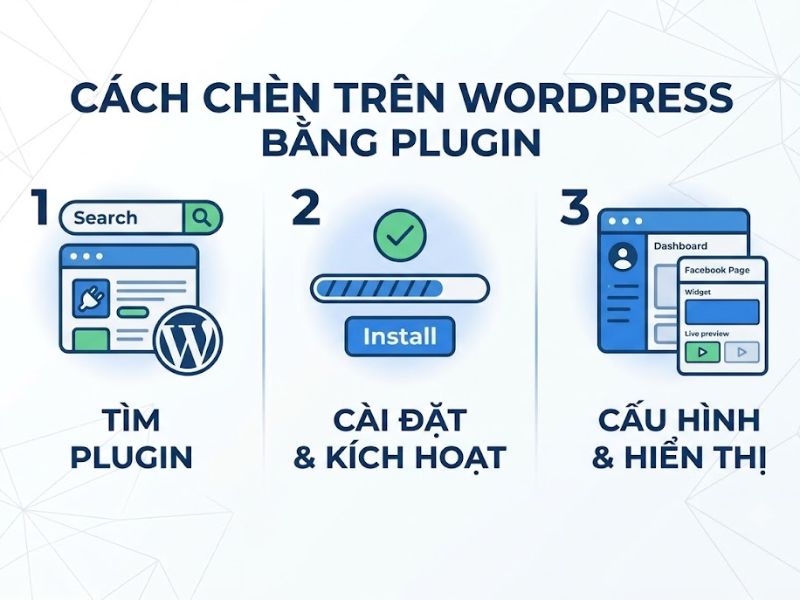
Nếu bạn không am hiểu về code, cách chèn Fanpage vào Website thông qua các Plugin có sẵn trên kho ứng dụng WordPress là lựa chọn an toàn.
Sử dụng Plugin Smash Balloon Social Post Feed
Smash Balloon là một trong những plugin mạnh mẽ nhất.
- Cài đặt và kích hoạt plugin Smash Balloon Social Post Feed từ thư mục Plugin của WordPress.
- Điều hướng đến menu Facebook Feed ở thanh bên trái.
- Nhấp vào Add New và liên kết tài khoản Facebook của bạn thông qua API bảo mật.
- Tùy chỉnh màu sắc, bố cục trực tiếp trên giao diện trực quan và nhấn Save.
- Sử dụng Shortcode [custom-facebook-feed] dán vào bất kỳ bài viết, trang hay Widget nào.
Sử dụng Plugin Facebook Widget
- Tìm kiếm và cài đặt Facebook Widget trong kho Plugin.
- Chuyển đến phần Widget, bạn sẽ thấy một widget mới có tên Facebook Page Like Widget.
- Kéo widget này vào sidebar, điền URL Fanpage và tùy chỉnh chiều rộng/chiều cao trực tiếp tại form cài đặt, sau đó nhấn Lưu.
Các Lỗi Phổ Biến Khi Áp Dụng Cách Chèn Fanpage Vào Website Và Khắc Phục
Ngay cả khi áp dụng đúng cách chèn Fanpage vào Website, bạn vẫn có thể gặp một số sự cố kỹ thuật. Dưới đây là phân tích và giải pháp:
Lỗi hiển thị khoảng trắng (Blank Box)
Nguyên nhân: Do Fanpage của bạn đang bị giới hạn độ tuổi (Age Restrictions) hoặc giới hạn quốc gia (Country Restrictions). API của Facebook sẽ chặn hiển thị nếu người dùng truy cập website chưa đăng nhập Facebook hoặc không thỏa mãn điều kiện.
Khắc phục: Truy cập Cài đặt Fanpage (Page Settings) > Quyền riêng tư > Bỏ giới hạn quốc gia và đặt giới hạn độ tuổi về trạng thái Công khai (Public).
Lỗi kích thước không tương thích trên thiết bị di động (Responsive Error)
Nguyên nhân: Mã Iframe bị khóa cứng bằng các thông số width cố định.
Khắc phục: Trong thẻ Iframe, sửa thuộc tính width=”340″ thành width=”100%” hoặc đảm bảo bạn đã tích chọn thuộc tính Adapt to plugin container width khi lấy mã.

Những Câu Hỏi Thường Gặp (FAQ) Về Cách Chèn Fanpage Vào Website
Làm sao để thay đổi ngôn ngữ của hộp Fanpage trên Website?
Để thay đổi ngôn ngữ, bạn cần can thiệp vào đoạn mã JavaScript SDK. Tìm tham số vi_VN (tiếng Việt) trong đường dẫn của mã SDK và thay đổi thành mã ngôn ngữ mong muốn (ví dụ: en_US cho tiếng Anh). Đối với Iframe, chỉ cần thêm &locale=en_US vào cuối đường dẫn URL của mã nhúng.
Việc áp dụng cách chèn Fanpage vào website có làm chậm tốc độ tải trang không?
Có ảnh hưởng, nhưng rất nhỏ nếu được tối ưu đúng kỹ thuật. Hộp Page Plugin yêu cầu website tải các tài nguyên từ máy chủ Facebook (DNS Resolution và HTTP requests). Để tối ưu, các chuyên gia khuyến nghị sử dụng thuộc tính loading=”lazy” bên trong thẻ <iframe> để trình duyệt chỉ tải Fanpage khi người dùng cuộn chuột đến vị trí đó, giúp bảo toàn chỉ số Core Web Vitals của trang web.
Có thể chèn Fanpage Group thay vì Trang doanh nghiệp không?
Không. Công cụ Page Plugin mặc định của Facebook chỉ hỗ trợ định dạng Fanpage Doanh nghiệp (Business Page). Đối với Facebook Group, bạn cần sử dụng công cụ Group Plugin riêng biệt do Facebook cung cấp hoặc thông qua các API chuyên dụng của bên thứ ba.
Bằng việc tuân thủ chính xác các giao thức kỹ thuật trên, cách chèn Fanpage vào Website sẽ trở thành một đòn bẩy mạnh mẽ, liên kết chặt chẽ dòng chảy lưu lượng truy cập giữa nền tảng web và hệ sinh thái mạng xã hội của doanh nghiệp bạn.

Giảng viên Nguyễn Thanh Phương là chuyên gia chuyên sâu về Nghiên cứu khoa học, Ứng dụng AI, Digital Marketing và Quản trị bản thân. Với kinh nghiệm giảng dạy thực chiến, tác giả trực tiếp hướng dẫn ứng dụng phương pháp luận và phân tích dữ liệu chuyên sâu cho người học nên được sinh viên gọi là Thầy giáo quốc dân. Mọi nội dung chia sẻ đều tuân thủ nguyên tắc khách quan, thực chứng và mang giá trị ứng dụng cao, hướng tới mục tiêu cốt lõi: “Làm bạn tốt hơn!