Quá trình xây dựng một trang web thương mại điện tử chuyên nghiệp đòi hỏi một nền tảng vững chắc và một giao diện tối ưu. Flatsome hiện là một trong những giao diện (theme) bán hàng hàng đầu trên mã nguồn mở WordPress nhờ tốc độ tải trang nhanh và khả năng tùy biến linh hoạt. Đây là bài viết hướng dẫn cài đặt flatsome vào wordpress chi tiết, chuẩn khoa học và thực tế nhất, giúp định hình cấu trúc trang web của bạn một cách an toàn và tối ưu hiệu suất ngay từ bước đầu tiên. Với phương châm luôn nỗ lực để làm bạn tốt hơn trong quá trình nghiên cứu và thực hành, từng bước kỹ thuật dưới đây đều được giải thích rõ ràng, logic và dễ hiểu.
Giao Diện Flatsome Là Gì Và Tại Sao Nên Trọng Dụng Cho Trang Web?
Flatsome là một giao diện đa năng được phát triển chuyên biệt cho nền tảng WordPress và tích hợp sâu với WooCommerce. Giao diện này cung cấp bộ công cụ UX Builder độc quyền, cho phép người dùng thao tác kéo thả (drag-and-drop) để thiết kế bố cục mà không cần can thiệp vào mã nguồn (code).
Việc lựa chọn Flatsome mang lại 3 lợi thế cốt lõi:
- Tốc độ xử lý ưu việt: Mã nguồn được tối ưu hóa dung lượng, giúp điểm hiệu suất (PageSpeed) luôn ở mức cao.
- Tương thích mọi thiết bị: Hiển thị tự động điều chỉnh tỷ lệ khung hình trên điện thoại, máy tính bảng và máy tính bàn.
- Thư viện dữ liệu mẫu đa dạng: Cung cấp sẵn hàng trăm cấu trúc trang (layout) có thể ứng dụng ngay lập tức cho nhiều ngành hàng.

3 Yêu Cầu Kỹ Thuật Trước Khi Thực Hiện Hướng Dẫn Cài Đặt Flatsome Vào WordPress
Trước khi bắt tay vào thực hiện hướng dẫn cài đặt flatsome vào wordpress, hệ thống máy chủ (hosting) và tên miền (domain) của bạn cần đáp ứng các thông số kỹ thuật tối thiểu để tránh tình trạng lỗi gián đoạn.
- Phiên bản PHP: Khuyến nghị sử dụng PHP phiên bản 7.4 trở lên.
- Giới hạn bộ nhớ (Memory Limit): Tối thiểu đạt 256MB để đảm bảo quá trình giải nén tệp tin không bị thiếu hụt bộ nhớ.
- Tệp tin cài đặt: Bạn cần tải xuống tệp tin .zip gốc của Flatsome từ thư mục lưu trữ bản quyền trên hệ thống Themeforest.
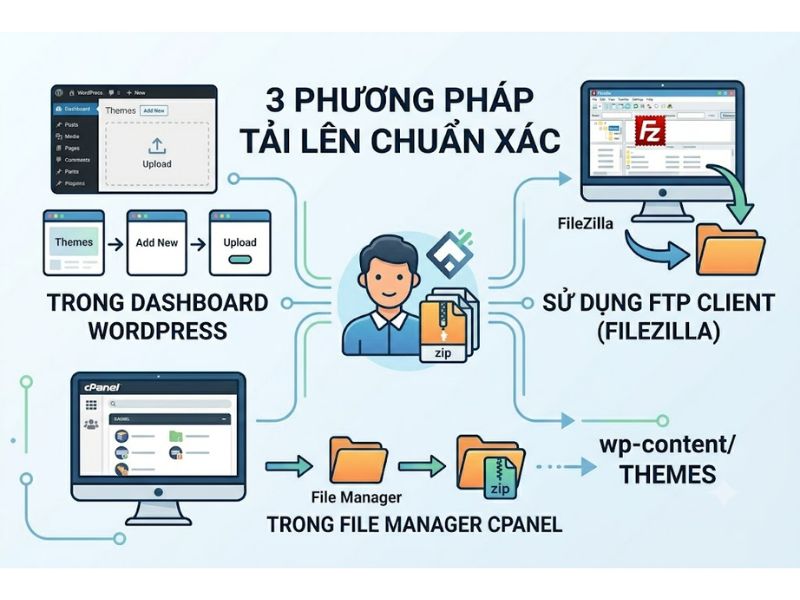
3 Phương Pháp Tải Lên Và Thiết Lập Giao Diện Flatsome Chuẩn Xác
Tùy thuộc vào dung lượng tệp tin và quyền truy cập máy chủ, bạn có thể áp dụng 1 trong 3 phương pháp sau đây.
Phương Pháp 1: Tải Trực Tiếp Giao Diện Qua Trang Quản Trị (Dashboard)
Đây là phương pháp cơ bản và nhanh gọn nhất dành cho người mới tiếp cận hệ thống quản trị nội dung.
- Truy cập vào trang quản trị WordPress.
- Điều hướng tới mục Giao diện > Chọn Thêm mới > Chọn Tải giao diện lên.
- Nhấp vào Chọn tệp và tìm đến tệp tin flatsome.zip đã tải về máy tính.
- Nhấn nút Cài đặt ngay và chờ đợi hệ thống tự động giải nén dữ liệu.
Phương Pháp 2: Tải Lên Thông Qua Trình Quản Lý Tệp (File Manager) Trên Hosting
Phương pháp này giải quyết triệt để vấn đề bị giới hạn dung lượng tải lên (upload_max_filesize) cấu hình từ phía nhà cung cấp máy chủ.
- Đăng nhập vào hệ thống cPanel hoặc DirectAdmin của nhà cung cấp Hosting.
- Truy cập vào File Manager (Trình quản lý tệp) > Điều hướng theo đường dẫn: public_html/wp-content/themes/.
- Tải tệp tin flatsome.zip lên thư mục này.
- Nhấp chuột phải vào tệp tin vừa tải lên, chọn Extract (Giải nén).
- Xóa tệp tin .zip gốc để tiết kiệm dung lượng bộ nhớ.
Phương Pháp 3: Sử Dụng Giao Thức Chuyển Tệp (FTP) Bằng FileZilla
Giao thức truyền tệp FTP là giải pháp an toàn tuyệt đối, đặc biệt khi làm việc với các hệ thống máy chủ ảo (VPS) có mức độ bảo mật khắt khe.
- Tải và mở phần mềm FileZilla trên máy tính.
- Nhập thông tin kết nối máy chủ bao gồm: Host, Username, Password và Port (thường là 21).
- Tại cửa sổ bên phải (Remote site), truy cập đường dẫn wp-content/themes/.
- Tại cửa sổ bên trái (Local site), tìm đến thư mục Flatsome đã được giải nén sẵn trên máy tính.
- Kéo thả thư mục Flatsome từ trái sang phải để tiến hành chuyển đổi tệp tin.
Tầm Quan Trọng Của Việc Thiết Lập Giao Diện Con (Child Theme)
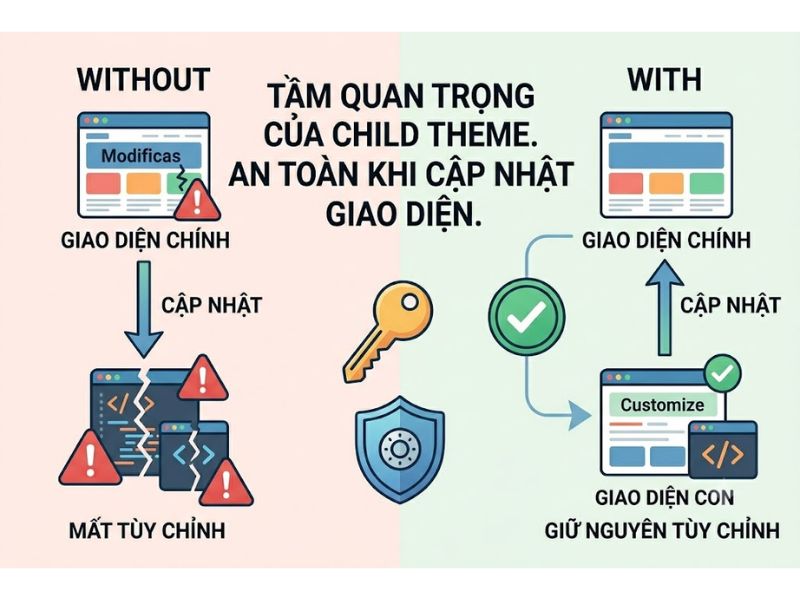
Một nguyên tắc bất di bất dịch trong quá trình hướng dẫn cài đặt flatsome vào wordpress là việc tạo lập Child Theme. Giao diện con thừa kế toàn bộ chức năng và thiết kế của giao diện mẹ (Parent Theme).
Tác dụng cốt lõi của Child Theme là bảo vệ các đoạn mã tùy chỉnh (CSS, PHP) của người dùng. Khi nhà phát triển phát hành bản cập nhật mới cho giao diện mẹ, toàn bộ tập tin hệ thống sẽ bị ghi đè. Nếu không có Child Theme, mọi sửa đổi trước đó của bạn sẽ bị xóa sạch hoàn toàn.
Quy Trình Kích Hoạt Bản Quyền Và Cài Đặt Tiện Ích Mở Rộng (Plugin)
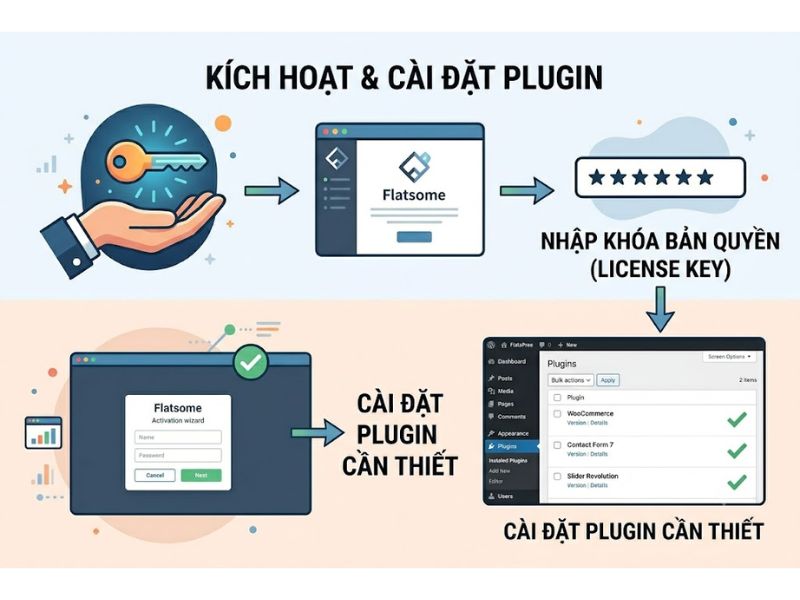
Sau khi hệ thống thông báo cài đặt thành công, màn hình Setup Wizard (Trình hướng dẫn thiết lập) sẽ tự động kích hoạt.
- Kích hoạt bản quyền: Nhập mã Purchase Code được cung cấp khi mua Flatsome để nhận thông báo xác thực hợp lệ. Việc này giúp mở khóa tính năng cập nhật tự động và thư viện thành phần thiết kế cao cấp.
- Cài đặt Plugin bắt buộc: Hệ thống sẽ liệt kê các tiện ích mở rộng (Plugin) cần thiết như WooCommerce (để bán hàng), Contact Form 7 (để tạo biểu mẫu) và Nextend Social Login. Nhấn Continue để hệ thống tự động tải và kích hoạt.
Thiết Lập Dữ Liệu Mẫu (Import Demo) Nhanh Chóng
Thiết lập dữ liệu mẫu là một phần quan trọng trong hướng dẫn cài đặt flatsome vào wordpress để giúp định hình ngay lập tức cấu trúc web. Thay vì phải xây dựng từng khối nội dung từ số không, tính năng Import Demo giúp đổ toàn bộ hình ảnh, bài viết, sản phẩm và trang đích mẫu vào cơ sở dữ liệu.
Chỉ cần chọn một bố cục ưng ý trong thư viện mẫu của Flatsome UX Builder, nhấn nút Install và chờ từ 1 – 3 phút để tiến trình sao chép hoàn tất.
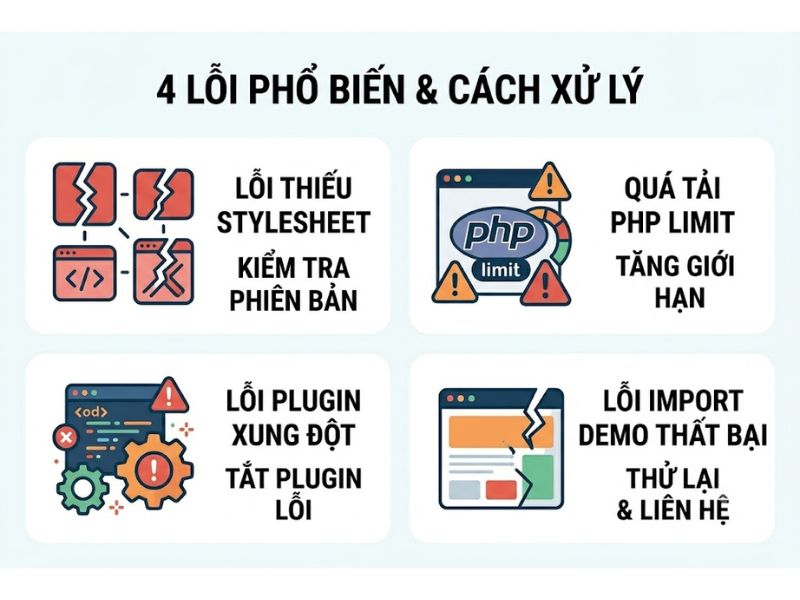
4 Lỗi Phổ Biến Khi Cài Đặt Giao Diện Và Cách Xử Lý Triệt Để
Trong quá trình thao tác, bạn có thể đối mặt với một số rào cản kỹ thuật. Dưới đây là 4 lỗi thường gặp và giải pháp:
- Lỗi “The link you followed has expired” (Liên kết đã hết hạn): Nguyên nhân do cấu hình máy chủ giới hạn kích thước tệp tải lên. Khắc phục bằng cách truy cập cấu hình PHP trong cPanel, tăng thông số upload_max_filesize và post_max_size lên 64MB hoặc cao hơn.
- Lỗi “Stylesheet is missing” (Thiếu tệp định dạng): Lỗi này xảy ra khi bạn tải lên toàn bộ thư mục gốc thay vì tệp cài đặt chính. Hãy giải nén thư mục tải về từ Themeforest, tìm tệp tin flatsome.zip bên trong và chỉ tải lên tệp này.
- Lỗi trắng trang (White Screen of Death): Thường do xung đột mã nguồn hoặc thiếu hụt bộ nhớ. Cần tăng memory_limit trong tệp wp-config.php.
- Lỗi không thể nhập dữ liệu mẫu (Demo Import Fails): Xảy ra khi mạng không ổn định hoặc bị tường lửa chặn. Xử lý bằng cách nhập dữ liệu mẫu thủ công thông qua tệp tin .xml do Flatsome cung cấp.
Câu Hỏi Thường Gặp (FAQ)
Có thể sử dụng Flatsome cho trang web không bán hàng (chỉ viết tin tức) được không?
Có. Mặc dù tối ưu hóa mạnh mẽ cho thương mại điện tử, Flatsome cung cấp nhiều yếu tố thiết kế để cấu trúc một trang thông tin, hồ sơ năng lực (portfolio) hoặc blog chuyên nghiệp.
Flatsome có hỗ trợ thân thiện với chuẩn tối ưu hóa công cụ tìm kiếm (SEO) không?
Giao diện này đáp ứng hoàn hảo các tiêu chuẩn kỹ thuật cấu trúc dữ liệu, thẻ tiêu đề và tốc độ tải trang, tạo nền tảng vững chắc để triển khai các chiến lược tối ưu hóa công cụ tìm kiếm chuẩn Topical Authority.
Hy vọng quy trình hướng dẫn cài đặt flatsome vào wordpress này đã giúp bạn kiến tạo thành công hệ thống cốt lõi cho dự án trực tuyến của mình một cách bài bản, an toàn và tối ưu nhất. Thao tác đúng quy chuẩn từ những nền móng đầu tiên chính là cơ sở cho các bước nghiên cứu khoa học và phát triển website chuyên sâu về sau.

Giảng viên Nguyễn Thanh Phương là chuyên gia chuyên sâu về Nghiên cứu khoa học, Ứng dụng AI, Digital Marketing và Quản trị bản thân. Với kinh nghiệm giảng dạy thực chiến, tác giả trực tiếp hướng dẫn ứng dụng phương pháp luận và phân tích dữ liệu chuyên sâu cho người học nên được sinh viên gọi là Thầy giáo quốc dân. Mọi nội dung chia sẻ đều tuân thủ nguyên tắc khách quan, thực chứng và mang giá trị ứng dụng cao, hướng tới mục tiêu cốt lõi: “Làm bạn tốt hơn!